
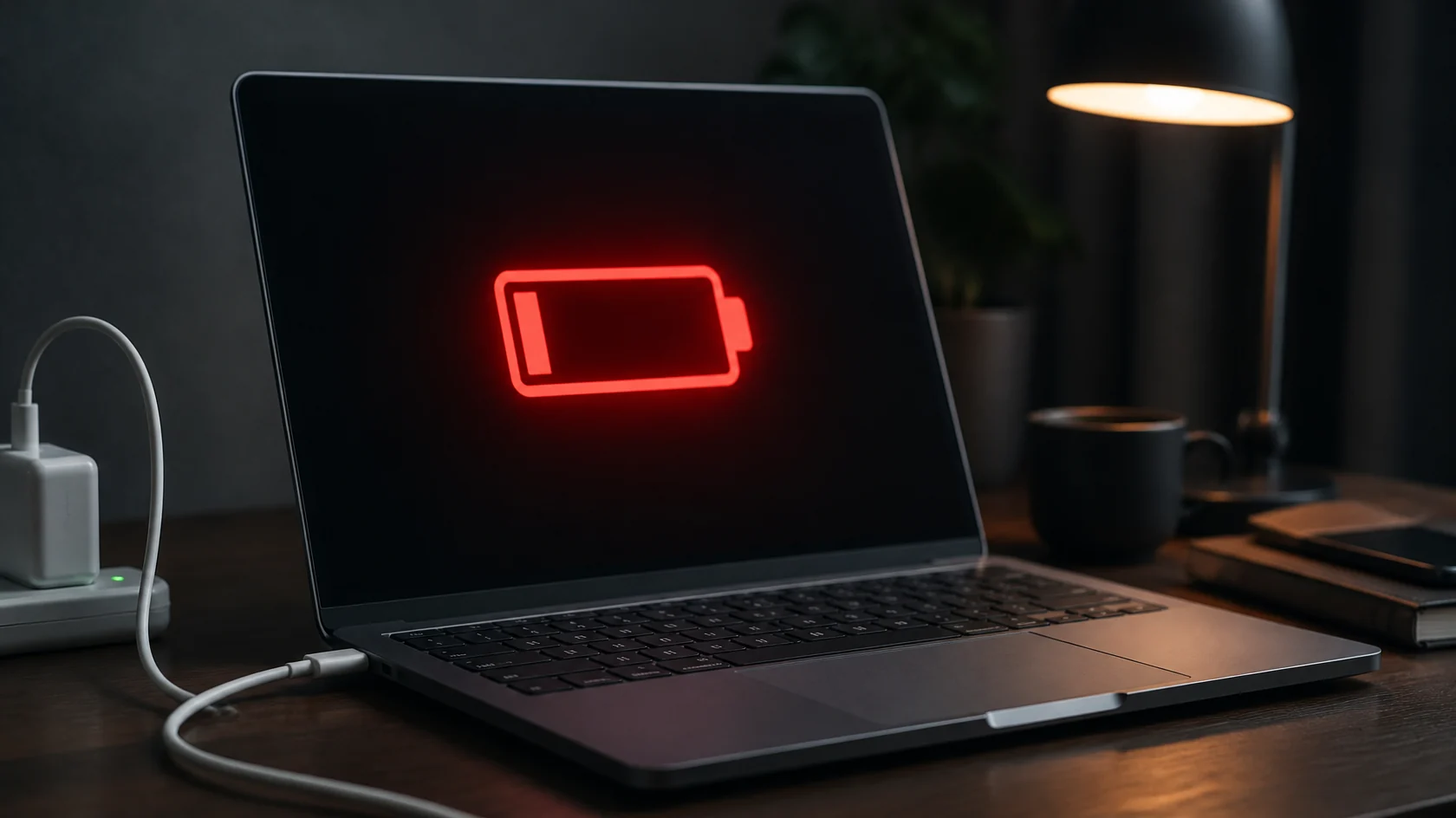
HP laptop kullanıcılarının en sık karşılaştığı donanımsal problemlerden biri, cihazın prize takılı olmasına rağmen bataryanın şarj olmamasıdır. Windows görev çubuğunda “prize takılı, dolmuyor” uyarısını görmek iş akışınızı aniden kesintiye uğratabilir. Bu sorun bazen basit bir yazılım veya sürücü güncellemesiyle çözülebilirken, bazen de batarya ömrünün dolması, adaptör arızası veya anakart üzerindeki güç devresi (DC port) problemlerinden kaynaklanır.
HP Laptop Bataryası Neden Şarj Olmaz?
Batarya dolum sorunları genellikle iki ana kategoriye ayrılır: yazılımsal hatalar ve donanımsal arızalar.
Yazılımsal ve Sistemsel Nedenler
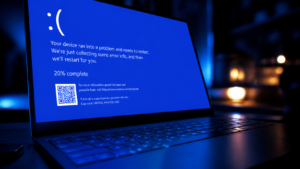
- Sürücü Çakışmaları: Windows güncellemeleri sonrasında batarya yönetim sürücülerinde (ACPI) meydana gelen bozulmalar şarj işlemini durdurabilir.
- BIOS Hataları: Güncel olmayan bir BIOS sürümü, anakartın bataryayı doğru tanımasını engelleyebilir.
- Güç Yönetimi Ayarları: HP’nin pil koruma yazılımları, batarya ömrünü uzatmak için şarjı belirli bir seviyede (%80 gibi) bilerek durdurabilir.
Donanımsal Nedenler
- Ömrünü Tamamlamış Batarya: Lityum iyon pillerin belirli bir şarj döngüsü vardır. Bu döngü dolduğunda hücreler kimyasal özelliğini kaybeder ve güç tutamaz hale gelir.
- Adaptör ve Kablo Arızaları: Orijinal olmayan veya kablosu zedelenmiş adaptörler cihaza yeterli voltajı sağlayamaz.
- DC Şarj Soketi (Port) Gevşemesi: Şarj kablosunun takıldığı portun fiziksel hasar görmesi, anakarta güç iletimini keser.
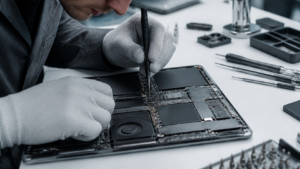
- Anakart Güç Devresi Arızası: Voltaj dalgalanmaları nedeniyle anakart üzerindeki şarj entegreleri yanmış olabilir.
Evde Deneyebileceğiniz Çözüm Yöntemleri
Teknik servise başvurmadan önce aşağıdaki adımları uygulayarak sorunun yazılımsal olup olmadığını test edebilirsiniz.
- Güç Sıfırlaması (Hard Reset) Yapın: Cihazı kapatın, şarj aletini ve takılı olan tüm USB/harici cihazları çıkarın. Çıkarılabilir bir bataryanız varsa sökün. Güç tuşuna 15-20 saniye basılı tutarak anakarttaki statik elektriği boşaltın. Ardından sadece adaptörü takıp cihazı açın.
- Batarya Sürücülerini Yeniden Yükleyin: Aygıt Yöneticisi’ne (Device Manager) girin. “Piller” sekmesini genişletin. “Microsoft ACPI Uyumlu Denetim Yöntemi Pili” seçeneğine sağ tıklayıp “Cihazı Kaldır” deyin. Bilgisayarı yeniden başlattığınızda Windows sürücüyü otomatik olarak tekrar kuracaktır.
- HP PC Hardware Diagnostics Aracı ile Test Edin: Cihaz açılırken F2 tuşuna basarak HP’nin donanım test menüsüne girin. Buradan “Component Tests” (Bileşen Testleri) altından “Power” (Güç) ve ardından “Battery” (Batarya) testini çalıştırarak pilinizin fiziksel sağlığını kontrol edin.
- Alternatif Bir Adaptör Deneyin: Sorunun adaptörden kaynaklanıp kaynaklanmadığını anlamak için voltaj değerleri uyumlu başka bir HP şarj aleti ile deneme yapın.
Profesyonel Destek Ne Zaman Gerekli?
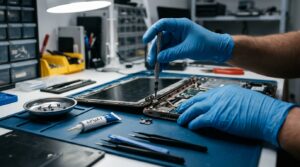
Yazılımsal adımları denemenize rağmen “şarj %0’da kalıyor” veya bilgisayar sadece prize takılıyken çalışıyorsa, donanımsal bir müdahale şarttır. Özellikle şarj soketinde oynama, temassızlık veya yanık kokusu fark ederseniz cihazı zorlamadan adaptörden çekmelisiniz. Zorlanan soketler kısa devre yaparak anakartta kalıcı ve çok daha maliyetli hasarlara yol açabilir. Batarya şişmesi gibi durumlarda ise klavye ve kasaya fiziksel baskı oluşacağı için cihazı kullanmaya devam etmek oldukça risklidir.
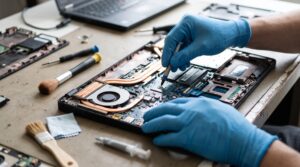
Du Tech bilgisayar servisi olarak, HP laptop şarj almama sorunlarında detaylı arıza tespiti gerçekleştiriyoruz. Orijinal HP batarya değişimi, DC şarj soketi onarımı veya anakart güç entegresi tamiri gibi işlemleri profesyonel ekipmanlarla ve garantili olarak kısa sürede tamamlıyor, cihazınızı ilk günkü performansına kavuşturuyoruz. Sorununuzun kesin çözümü ve fiyat bilgisi için uzman ekibimizle iletişime geçebilirsiniz.